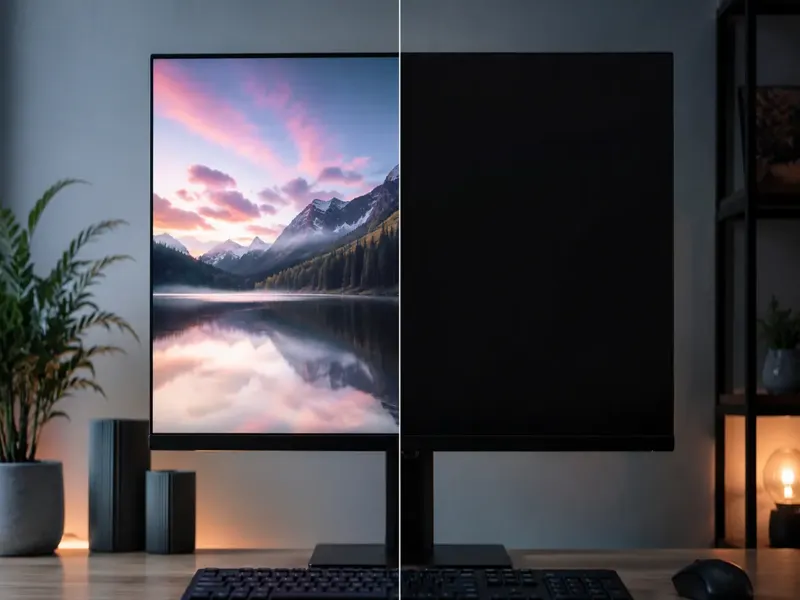
Por que o monitor liga e apaga depois de alguns segundos? Descubra as principais causas e soluções!
O problema do monitor liga e apaga depois de alguns segundos é uma das situações mais frustrantes para quem depende do computador no dia a dia. Isso geralmente acontece quando, ao pressionar o botão de energia, o monitor acende normalmente, mas em pouco tempo a tela fica preta, parecendo desligar sozinha sem apresentar qualquer imagem. Essa falha pode ocorrer tanto em monitores antigos quanto em modelos mais modernos e costuma deixar o usuário sem saber por onde começar a resolução.
Neste artigo, você vai entender os principais motivos que levam um monitor a se desligar após ser ligado e conhecer dicas práticas para identificar e solucionar o problema. Aqui, reunimos informações detalhadas sobre causas frequentes, sintomas associados, procedimentos de diagnóstico e consertos, tudo de forma fácil e acessível para ajudar você a restaurar o funcionamento do seu equipamento.
Compreendendo o funcionamento do monitor
Para entender o motivo de um monitor ligar e apagar logo em seguida, é fundamental conhecer um pouco sobre seu funcionamento. O monitor é um dispositivo de saída que recebe sinais do computador via cabo HDMI, VGA, DVI, DisplayPort ou outros, convertendo as informações digitais em imagens visíveis na tela. Além disso, possui sua própria fonte de alimentação, circuitos internos, e componentes responsáveis por controlar a luminosidade, contraste e energia.
Quando algum desses componentes apresenta falha, o monitor pode acionar mecanismos internos de proteção para evitar danos maiores, resultando no desligamento automático. Assim, o problema pode estar relacionado tanto a questões elétricas como eletrônicas, de software ou de conexão com o PC.
Principais causas para um monitor desligar após ser ligado
A seguir estão listadas algumas das principais razões pelas quais o monitor pode ligar e, em seguida, desligar sozinho:
- Problemas na fonte de alimentação: Fontes com falha podem fornecer energia insuficiente ou instável.
- Defeito nos cabos de conexão: Cabos HDMI, VGA ou de energia com mau contato podem interromper o sinal.
- Superaquecimento: Acúmulo de poeira ou falha no sistema de ventilação pode fazer o monitor se proteger.
- Problemas na placa lógica ou inverter: Componentes eletrônicos internos danificados ou desgastados.
- Painel backlight com defeito: Nos monitores LCD, a iluminação traseira pode falhar.
- Configuração incorreta de energia: No Windows e no próprio monitor, funções de economia de energia podem desligá-lo rapidamente.
- Problemas na placa de vídeo do computador: Falhas ou instabilidades afetam o sinal enviado ao monitor.
- Sinal de entrada inexistente ou incompatível: Quando o monitor não recebe nenhum sinal, pode se desligar automaticamente.
Sintomas associados e como identificar a origem do problema
Nem sempre a causa é evidente logo de início. Por isso, observar atentamente alguns comportamentos do monitor pode ajudar a encontrar a origem do defeito. Confira os principais sintomas e o que eles indicam:
- Som de clique ou relé ao desligar: Sinal de proteção ativada, geralmente relacionado à fonte de alimentação ou curto-circuito interno.
- Aparece “sem sinal” antes de apagar: Pode indicar problema na conexão com o PC ou no cabo de vídeo.
- Luz de energia piscando ou mudando de cor: Indica tentativa de receber sinal ou entrar em modo de espera.
- Monitor esquenta em excesso: Indica sobrecarga ou falha térmica.
- Piscadas rápidas antes de apagar: Problemas no backlight ou no inverter, especialmente em monitores LCD.
Nesses casos, alguns testes simples ajudam a isolar o problema: trocar cabos, testar em outra tomada, verificar se o monitor liga com outro computador ou notebook ou, ainda, conectar um outro monitor ao seu PC para ver se o erro persiste.
Quando o problema é o cabo de energia?
Os cabos de energia podem sofrer desgaste com o tempo, principalmente dobrando nas extremidades. Um mau contato pode fazer o monitor desligar aleatoriamente. Para verificar, experimente movimentar suavemente o cabo enquanto o monitor está ligado e veja se ele pisca ou apaga. Teste também com outro cabo de energia compatível para excluir essa possibilidade. Lembre-se de posicionar o cabo longe de fontes de calor ou locais úmidos.
Problemas com o cabo ou entrada de vídeo
Cabos HDMI, VGA e DisplayPort sofrem com torções, mal encaixe, oxidação ou pinos entortados. Se o monitor “liga e apaga” mas a luz de energia permanece acesa, é possível que esteja recebendo energia, mas não o sinal. Troque o cabo de vídeo e teste portas alternativas no monitor e no PC. Limpando levemente os conectores e encaixando corretamente, é possível resolver muitos casos e economizar tempo e dinheiro.
Falha no backlight ou no inverter: sintomas típicos
Monitores LCD e LED dependem do backlight para iluminar a tela. Se você percebe que a tela está muito escura e só é possível distinguir alguma imagem apontando uma lanterna na tela, provavelmente há defeito no backlight. O inverter é o componente responsável por alimentar as lâmpadas do backlight. Caso esteja danificado, pode fazer a tela apagar poucos segundos após ligar.
Trocar o backlight ou inverter normalmente exige conhecimento técnico e equipamentos específicos. Se for este o caso, procure assistência especializada.
Sistema de proteção do monitor: entendendo sua importância
Para evitar danos graves, os monitores atuais possuem circuitos de proteção. Quando o sistema identifica curto-circuito, sobretensão ou aquecimento extremo, o monitor se desliga preventivamente. Assim evita que um problema simples destrua outros componentes. Nesses casos, tente identificar cheiro de queimado, ruídos incomuns ou sinais de superaquecimento e, caso perceba, não insista em ligar repetidas vezes, pois isso pode agravar a situação.
Verificando as configurações do sistema operacional
Em alguns casos, configurações do Windows ou de outros sistemas podem induzir o desligamento prematuro do monitor. Vá em Configurações > Sistema > Energia e verifique se há opções ativas como desligar o vídeo após poucos minutos de inatividade, modo de descanso ou economizador de energia. Ajuste para períodos maiores ou desative temporariamente para realizar seus testes.
Quando o problema está no computador?
Se você testou o monitor em outros dispositivos e ele funcionou normalmente, possivelmente o problema está no seu PC. Verifique:
- Placa de vídeo mal encaixada ou com defeito: Reencaixe ou teste outra placa.
- Drivers de vídeo desatualizados: Baixe e instale a versão mais recente no site do fabricante.
- Bios desconfigurada: Resetar a bios para os padrões pode ajudar.
- Falta de compatibilidade entre resoluções do PC e do monitor: Assegure-se que está usando uma resolução suportada.
Como realizar um diagnóstico seguro, passo a passo
Para ajudar você a solucionar o problema de forma prática, siga este checklist:
- Desconecte o monitor e aguarde alguns minutos.
- Ligue novamente usando um cabo de energia e de vídeo diferentes.
- Teste o monitor em outro computador ou notebook.
- Confira se o cabo de energia está firmemente encaixado e sem folgas.
- Observe se a tela apresenta rapidamente um aviso como “sem sinal” antes de apagar.
- Experimente conectar outro monitor ao mesmo PC.
- Verifique a temperatura do monitor ao toque, buscando áreas muito quentes.
- Cheque, se possível, as configurações de energia do sistema.
- Procure por sinais de danos físicos, odores estranhos e ruídos internos.
A cada etapa, anote os resultados para facilitar ao conversar com um técnico, caso você precise de auxilio profissional.
Cuidados essenciais para aumentar a vida útil do monitor
Manter algumas práticas simples ajuda a evitar que esse problema aconteça ou se repita:
- Evite ligar o monitor em locais com excesso de poeira ou umidade.
- Limpe regularmente as entradas de ar e as conexões.
- Sempre desligue o monitor pelo botão antes de desconectar da energia.
- Utilize filtro de linha ou estabilizador de confiança para evitar picos de eletricidade.
- Não force ou dobre exageradamente os cabos.
- Mantenha programas, drivers e o sistema operacional sempre atualizados.
Quando procurar assistência técnica?
Caso o monitor continue desligando mesmo depois de todas as verificações e testes, talvez seja necessário procurar assistência técnica especializada. Isso é ainda mais indicado se você não possui experiência com eletrônica, pois abrir monitores sem a devida preparação pode ser perigoso devido à presença de componentes que acumulam carga elétrica mesmo após desligados. Profissionais conseguem identificar defeitos na placa, inverter, backlight e outros detalhes que necessitam ferramentas específicas.
Conclusão
Quando o seu monitor liga e apaga depois de alguns segundos, é sinal de que algo não está funcionando como deveria – seja por falha de energia, problemas de hardware ou até configurações incorretas. Seguindo este guia completo, você pode realizar seus próprios testes, evitar prejuízos maiores e prolongar a vida útil do seu equipamento. Não hesite em procurar assistência técnica para casos mais complexos, pois agir rápido e corretamente faz toda a diferença!