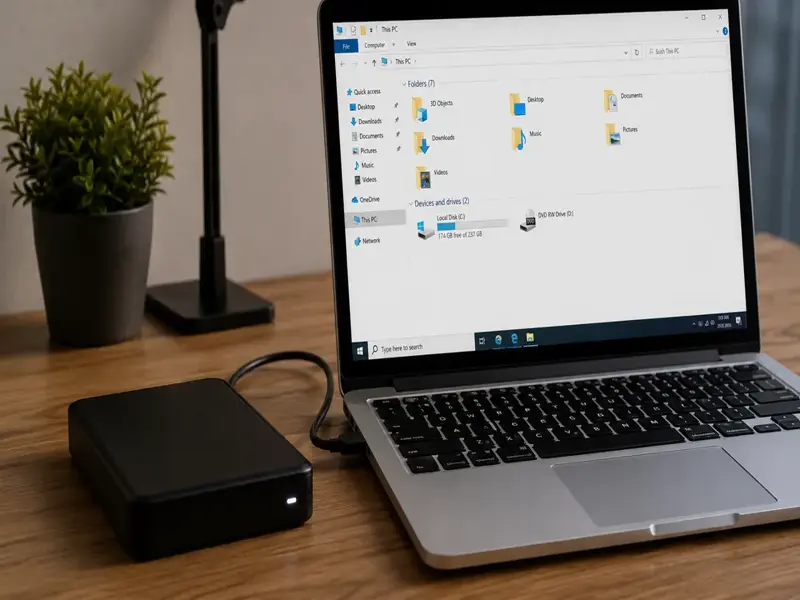
Quando Seu HD Externo Acende, Mas Não Aparece no PC: Soluções Práticas e Explicações Detalhadas
Se você já se deparou com a situação em que o HD externo acende, mas não aparece no PC, sabe como isso pode ser frustrante. Esse problema acontece quando o seu dispositivo de armazenamento é reconhecido apenas parcialmente pelo computador – ou seja, ele indica energia (através da luz LED), mas não é exibido entre os dispositivos do sistema operacional. Esse sintoma pode demonstrar falhas físicas, erros de configuração ou até questões de drivers. Entender como identificar e solucionar o problema é fundamental para garantir a segurança dos seus dados e prolongar a vida útil do equipamento.
Neste artigo, você vai encontrar um guia completo sobre os motivos mais comuns para o HD externo não aparecer no computador, mesmo quando acende, além de sugestões simples e práticas para resolver a situação. Antes de pensar em levar seu HD para um técnico, confira estas dicas que reúnem as principais soluções para este contratempo, seja por questões de hardware ou software. Acompanhe até o fim para garantir que seus arquivos estejam seguros e saiba como agir em cada etapa do diagnóstico.
1. Por Que o HD Externo Acende, Mas Não é Reconhecido pelo Computador?
O HD externo acender, mas não aparecer no PC, é um cenário mais comum do que parece. O LED aceso indica que o dispositivo recebe energia da porta USB, mas não necessariamente foi “lido” pelo sistema operacional. Isso pode ser causado por uma série de motivos: desde uma simples falha na conexão USB até problemas mais complexos envolvendo o próprio hardware ou partições do HD. Fatores como portas USB defeituosas, drivers desatualizados, falhas no cabo, mau contato, partição corrompida, letra de unidade não atribuída ou mesmo danos físicos internos podem estar por trás desse desconforto.
2. Verificações Iniciais e Soluções Rápidas
Antes de qualquer diagnóstico avançado, faça uma checagem básica:
- Teste Outras Portas USB: Troque o conector para outra porta do computador, e, se possível, utilize portas traseiras (nos desktops). Às vezes, o problema está apenas no conector USB específico.
- Tente em Outro Computador: Conecte o HD externo em outro PC ou notebook. Se funcionar, provavelmente há algum problema no computador principal (drivers, energia insuficiente na porta USB).
- Teste Outro Cabo USB: Cabos danificados são causas muito frequentes. Experimente um cabo diferente compatível com seu HD.
- Verifique o LED: O LED aceso significa alimentação elétrica, mas observe se pisca, muda de cor ou apresenta anomalias.
Muitas vezes, apenas trocando de cabo ou porta, o HD volta a funcionar corretamente. Mas, se o disco ainda não aparecer, é hora de investigar mais a fundo.
3. Drivers e Gerenciador de Dispositivos: Sinais e Soluções
Drivers desatualizados ou corrompidos frequentemente deixam o HD invisível para o sistema. Siga os passos:
- Acesse o Gerenciador de Dispositivos: No Windows, pressione Win + X e selecione “Gerenciador de Dispositivos”.
- Procure Dispositivos Desconhecidos: Se o HD aparecer como “Desconhecido” ou com um símbolo de alerta, clique com o botão direito e escolha “Atualizar driver”.
- Reinstale o Driver: Ainda com o botão direito, escolha “Desinstalar dispositivo” e reinicie o PC com o HD plugado.
Após a reinicialização, o Windows tende a reinstalar automaticamente os drivers. Se mesmo assim não funcionar, busque no site do fabricante os drivers mais recentes, ou use ferramentas como o Windows Update.
4. Gerenciamento de Disco: O HD Está Invisível Mas Presente?
O próximo passo é conferir se o HD está visível no Gerenciamento de Disco do Windows:
- Pressione Win + X e escolha “Gerenciamento de Disco”.
- Procure pelo seu HD externo na lista. Às vezes, ele aparece sem letra de unidade atribuída, ou como “Não Alocado”.
Se aparecer como “Sem Letra de Unidade”, clique com o botão direito sobre ele e selecione “Alterar letra e caminho da unidade”. Atribua uma letra disponível e confirme.
Se aparecer como “Não Alocado”, será necessário criar um novo volume. Atenção: ao criar um novo volume, os dados podem ser apagados! Caso você precise dos arquivos, busque antes ajuda de um serviço especializado em recuperação de dados.
5. HD Não Aparece Nem no Gerenciamento de Disco
Se o seu disco não aparece nem no Gerenciador de Dispositivos nem no Gerenciamento de Disco, infelizmente, as chances de problema físico aumentam. O defeito pode estar na placa controladora interna ou nos conectores USB do HD. Mesmo assim, vale tentar conectar o HD em outro sistema operacional, como um computador com Linux, que às vezes reconhece partições não lidas pelo Windows. Softwares profissionais de recuperação podem acessar dados em discos que não “montam” normalmente.
6. Problemas de Alimentação: Energia Insuficiente
Muitos HDs externos, principalmente de 3,5”, exigem uma alimentação elétrica adicional (via fonte própria). Em notebooks ou computadores mais antigos, a porta USB pode não fornecer energia suficiente, o que impede o disco de inicializar corretamente. Use o cabo original, verifique se a fonte está bem conectada ou, se for o caso, obtenha uma fonte nova.
7. Falhas Lógicas: Corrupção de Partições ou Arquivos
Partições corrompidas se tornam invisíveis ao sistema operacional, mesmo que o HD acenda e faça barulho normal. Nesses casos, programas de gerenciamento de disco (como EaseUS Partition Master, MiniTool Partition Wizard ou o próprio CHKDSK do Windows) podem ajudar a detectar e reparar erros.
- Abra o Prompt de Comando como administrador.
- Digite diskpart e depois digite list disk para localizar seu HD.
- Se listado, tente rodar o comando chkdsk letra_da_unidade: /f, substituindo “letra_da_unidade” pela letra do seu disco.
Se os erros persistirem, considere procurar serviços de recuperação profissional antes de formatar o HD.
8. HD Envelhecido: Sinais de Fim de Vida Útil
Discos rígidos têm uma vida útil limitada. Barulhos estranhos (cliques, rangidos), falhas frequentes, desconexões e problemas para ser reconhecido podem indicar degradação física dos componentes. Se o HD já passou dos 5 anos de uso, é recomendável fazer backup de todos os dados imediatamente.
9. Dicas de Manutenção e Prevenção
Mesmo que o HD volte a funcionar, atente-se às dicas para evitar problemas futuros:
- Remova o HD sempre com segurança usando a opção “Ejetar”.
- Evite quedas, impactos ou transportes inadequados.
- Use cabos e fontes originais e certificados.
- Faça backup regular dos seus arquivos importantes.
- Mantenha seu sistema operacional e drivers sempre atualizados.
10. Quando Procurar um Especialista?
Se todas as tentativas acima falharem, provavelmente seu HD possui danos físicos internos, ruins de resolver em casa (como placa lógica queimada ou motor travado). Não insista em abrir o HD, pois isso pode agravar ainda mais o problema e dificultar a recuperação dos dados. Busque um serviço especializado em recuperação de dados, que possui ferramentas específicas para casos severos.
11. FAQ – Perguntas Frequentes
O que fazer se meu HD externo faz barulho estranho e não aparece no PC?
Barulhos incomuns (cliques, apitos, arranhados) junto da falha de reconhecimento indicam problemas físicos sérios. Desligue o HD imediatamente e procure um especialista na recuperação de dados para evitar perda definitiva.
Formatar resolve o problema?
Formatar só resolve se o problema for lógico e não físico. Atenção: formatar apaga tudo! Só faça isso se realmente não precisa mais dos dados antigos.
HD externo sumiu após remover sem ejetar, o que fazer?
Isso pode ter corrompido a partição. Tente conectar em outro PC, utilize o Gerenciamento de Disco para ver se o disco está “Não Alocado” e siga as dicas acima. Caso contrário, tente softwares de recuperação de dados.
12. Considerações Finais
Enfrentar o dilema de quando o HD externo acende, mas não aparece no PC pode ser angustiante, principalmente se você guarda lembranças, trabalhos ou documentos importantes nesse dispositivo. Tomar os passos certos desde o início – fazendo testes básicos, atualizando drivers, verificando no Gerenciamento de Disco e sempre priorizando a recuperação de dados – eleva significativamente suas chances de sucesso. Mantenha sempre um backup atualizado dos seus arquivos mais importantes e monitore regularmente sinais de mau funcionamento.
Curtiu este guia? Compartilhe com seus amigos e proteja seus dados!