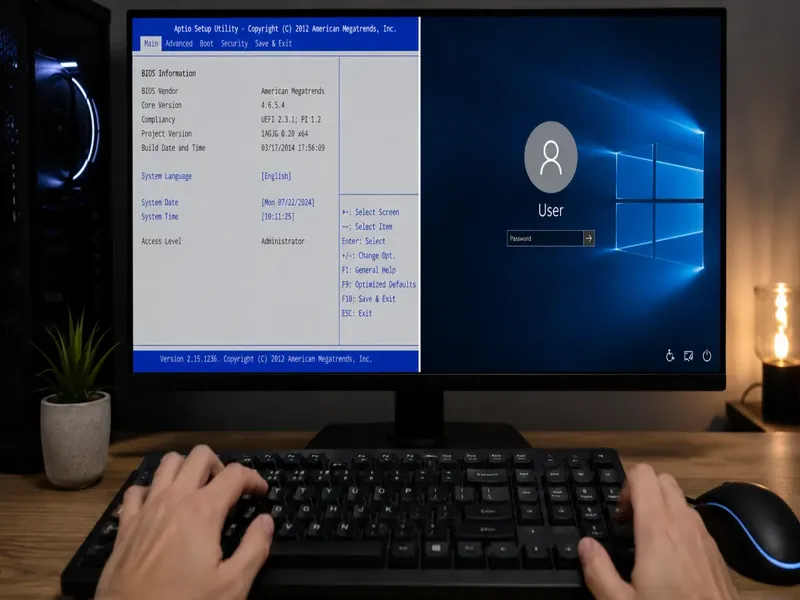
Por que Meu Teclado Funciona na BIOS, mas Não no Windows? Soluções Eficientes Para um Dilema Comum
Se seu teclado funciona na BIOS, mas não no Windows, você está diante de um problema que, apesar de parecer complexo, é mais comum do que se imagina. Esse cenário geralmente significa que, ao ligar o computador e acessar as configurações de inicialização (BIOS), todas as teclas respondem normalmente. Porém, quando o sistema operacional carrega, o teclado deixa de funcionar, não reconhecendo toques ou apresentando falhas. Essa situação pode ser causada por uma série de fatores, que vão desde falhas de driver, incompatibilidades de software, configurações inadequadas até problemas físicos com o próprio hardware.
Este artigo foi desenvolvido para ajudar você a entender por que esse problema acontece, quais são as possíveis causas e, principalmente, quais soluções você pode adotar para que seu teclado volte a funcionar no Windows. Ao longo das próximas seções, você encontrará explicações detalhadas, dicas práticas e tutoriais simples para resolver desde casos de fácil resolução até situações mais complexas. Portanto, se você busca um guia completo, direto e otimizado para solucionar rapidamente essa dificuldade, siga com a leitura.
Entendendo o Papel da BIOS e do Windows no Reconhecimento do Teclado
Antes de seguir diretamente para as soluções, é fundamental compreender a diferença no funcionamento do teclado na BIOS e no Windows. A BIOS (Basic Input/Output System) é um firmware presente na placa-mãe do computador, cuja função é iniciar o hardware e preparar o sistema para carregar o sistema operacional. Quando você acessa a BIOS e o teclado responde normalmente, isso indica que o problema não está no hardware, pois, nesse estágio, o dispositivo funciona com drivers universais e simples, embutidos no próprio firmware.
Já o Windows, após iniciar, utiliza seus próprios drivers para reconhecer e gerenciar dispositivos de entrada como teclados. Se ocorre uma falha durante esse processo, o teclado pode deixar de ser identificado ou apresentar mau funcionamento. Portanto, o fato de funcionar na BIOS, mas não no Windows, já indica que a falha provavelmente está relacionada ao sistema operacional, drivers ou configurações do Windows.
Principais Sintomas do Problema
Este problema pode se manifestar de diferentes formas e é importante reconhecer os sintomas mais comuns para facilitar o diagnóstico:
- O teclado responde normalmente na BIOS, mas não digita ou acende luzes (como Caps Lock) após iniciar o Windows;
- O teclado aparece como “dispositivo desconhecido” ou sequer é listado no Gerenciador de Dispositivos;
- Em alguns casos, apenas determinadas teclas deixam de funcionar;
- O teclado funciona em outros computadores, mas não no seu Windows.
Causas Mais Comuns Para o Teclado Não Funcionar no Windows
Sabendo que o hardware está em ordem por funcionar na BIOS, as razões mais comuns para o teclado não ser reconhecido no Windows envolvem:
- Drivers desatualizados ou corrompidos: O Windows depende de drivers específicos para funcionar corretamente com o teclado. Se os drivers estiverem faltando, desatualizados ou corrompidos, o dispositivo pode parar de funcionar.
- Conflitos de software: Softwares instalados recentemente ou atualizações podem causar conflitos.
- Atualizações do Windows: Em alguns casos, uma atualização mal sucedida pode ser responsável pelo erro.
- Problemas de porta USB: Entradas USB desabilitadas na BIOS, portas físicas com defeito ou configurações avançadas (como USB legacy) podem afetar o funcionamento.
- Infecção por malware: Vírus ou malware podem bloquear dispositivos de entrada.
- Configurações regionais ou de idioma: Alterações indevidas nessas definições podem causar mal funcionamento.
Como Diagnosticar o Problema? Passo a Passo Simples
Diagnosticar o problema exige paciência e seguir uma lógica sequencial para eliminar causas. Veja algumas etapas para identificar o motivo:
- Teste o teclado em outro PC: Se funcionar normalmente, o teclado está saudável.
- Teste outra porta USB: Mude para portas frontais, traseiras ou até use conversores de PS2/USB se possível.
- Desconecte todos os acessórios: Remova outros dispositivos USB que possam estar causando conflito.
- Verifique no Gerenciador de Dispositivos: Abra o Gerenciador de Dispositivos e veja se o teclado aparece com advertência ou como “dispositivo desconhecido”.
- Inicie o Windows em Modo de Segurança: Isso carregará apenas drivers essenciais e pode restaurar o funcionamento do teclado temporariamente.
Soluções Práticas Para o Problema
A seguir, listamos soluções eficientes e detalhadas para restabelecer o funcionamento do teclado no Windows:
1. Atualize ou Reinstale os Drivers do Teclado
O processo é simples:
- Acesse o Gerenciador de Dispositivos (pressione Win+X e clique em “Gerenciador de Dispositivos”).
- Procure pela seção “Teclados” e clique duas vezes no nome do dispositivo.
- Na aba “Driver”, escolha “Atualizar driver”.
- Siga as instruções recomendadas para buscar por drivers automaticamente.
- Se preferir, clique em “Desinstalar dispositivo”. Em seguida, reinicie o computador; o Windows irá reinstalar o driver padrão automaticamente.
2. Verifique Configurações da Porta USB na BIOS
Mesmo que o teclado funcione na BIOS, algumas opções podem afetar o comportamento após carregar o Windows:
- Reinicie o computador e acesse a BIOS (normalmente pressionando Del, F2 ou F10 ao ligar).
- Procure por configurações relacionadas a USB (“USB Configuration”, “USB Legacy Support”).
- Certifique-se de que “USB Legacy Support” esteja habilitado.
- Salve as alterações e reinicie o computador.
3. Execute uma Verificação de Malware
Use seu antivírus de preferência (ou o Windows Defender) para analisar possíveis infecções. Vírus podem impedir o funcionamento de drivers e periféricos. Um escaneamento completo pode imediatamente restaurar o funcionamento normal do teclado.
4. Teste o Teclado em Modo Seguro
Iniciar o Windows em Modo Seguro pode ajudar a isolar o problema, pois carrega apenas drivers cruciais:
- Desligue o computador e ligue novamente.
- Pressione repetidamente F8 (ou Shift+F8, dependendo da versão do Windows).
- Selecione “Modo Seguro com Rede”.
- Veja se o teclado funciona normalmente. Caso positivo, algum programa pode estar causando conflito.
5. Execute Atualizações do Windows
Mantenha o Windows sempre atualizado. Entre em “Configurações” > “Atualização e Segurança” > “Windows Update” e clique em “Buscar Atualizações”. Atualizações corrigem bugs conhecidos e podem restaurar drivers corrompidos.
6. Restaure o Sistema Para um Ponto Anterior
Se o problema começou após a instalação de um programa ou atualização:
- Digite “Restauração do Sistema” na barra de busca do Windows e selecione essa opção.
- Escolha um ponto de restauração anterior ao surgimento do problema.
- Siga as instruções e, ao reiniciar, teste o teclado novamente.
7. Reinstale o Windows (Opção Avançada)
Caso nenhum dos métodos acima funcione e seja urgente resolver, considere reinstalar o Windows. Essa etapa restaura todos os drivers nativos e elimina eventuais corrupções profundas. Faça backup de seus arquivos antes!
Casos Especiais: Teclados Gamer e Dispositivos Bluetooth
Alguns teclados mais avançados, especialmente modelos gamer ou sem fio, podem precisar de drivers dedicados do fabricante. Sempre acesse o site do fabricante, baixe e instale o software atualizado. No caso de teclados Bluetooth, confira se o dongle/receptor está conectado e se as pilhas ou bateria estão carregadas.
Como Prevenir que o Problema Volte a Acontecer?
Após solucionar, para evitar reincidências:
- Mantenha drivers e Windows atualizados.
- Evite instalar softwares suspeitos.
- Faça verificações regulares de vírus.
- Não desconecte o teclado bruscamente durante atualizações do sistema.
Quando Procurar Suporte Técnico?
Se você testou todas as opções e nada resolveu, é recomendável procurar assistência técnica autorizada. Especialistas podem testar sua placa-mãe, identificar falhas físicas nas portas USB ou buscar soluções avançadas que exigem conhecimento mais profundo.
Conclusão
Ter problemas em que o teclado responde na BIOS, mas não ao carregar o Windows, pode ser frustrante, especialmente quando precisamos usar o computador para compromissos importantes. As soluções apresentadas neste artigo são fruto de métodos comprovados e práticas recomendadas por especialistas em informática. Lembre-se: a maioria dos casos é facilmente solucionável com atualização de drivers, checagem de configurações e, em último caso, restauração ou reinstalação do sistema operacional. Ao agir com paciência e seguir cada etapa destacada aqui, você aumenta muito as chances de voltar a usar seu teclado normalmente e com segurança.
Esperamos que este guia tenha sido útil e esclarecedor. Resolva agora mesmo a incompatibilidade e recupere a produtividade de sua máquina!