Mistério do Mouse: Quando a Luz Acende, Mas o Clique Não Responde
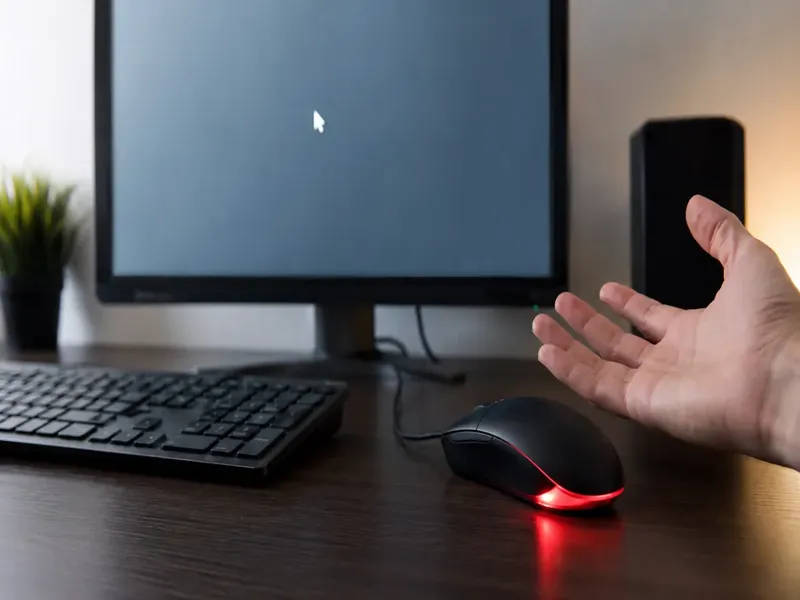
O termo Mouse acende, mas não funciona refere-se à situação em que o periférico exibe sinais de energia, como sua luz LED acesa, porém não responde aos comandos de movimento ou clique. Trata-se de um problema comum e frustrante, que afeta tanto usuários domésticos quanto profissionais em todos os tipos de computadores e notebooks. Identificar por que isso acontece é fundamental para resolver rapidamente e evitar prejuízos na produtividade.
Ao longo deste artigo, você encontrará um guia completo para entender as possíveis causas e soluções quando o mouse apresenta luz, mas não executa suas funções normais. O objetivo é fornecer respostas fáceis de aplicar, destacando dicas práticas, ajustes de sistema e sugestões para manutenção adequada. Se você deseja identificar o motivo do seu mouse estar aceso, mas inútil, continue lendo e descubra o passo a passo ideal para trazer o acessório de volta à vida.
Por Que o Mouse Acende, Mas Não Funciona?
Antes de mais nada, é importante compreender que o funcionamento de um mouse envolve tanto fatores físicos (hardware) quanto lógicos (software). Mesmo que a luz indicativa se acenda, isso apenas confirma que está recebendo energia – não necessariamente que está operacional. Há diversas causas que podem originar esse comportamento, variando desde um cabo quebrado até falhas de configuração no sistema operacional.
Entre os principais motivos, destacam-se:
- Problemas nas portas USB ou no conector
- Falhas internas na placa ou no sensor do mouse
- Drivers ou softwares desatualizados ou corrompidos
- Conflito de dispositivos no sistema operacional
- Fatores externos, como sujeira ou oxidação dos contatos
O primeiro passo sempre deve ser manter a calma e partir para um diagnóstico detalhado, seguindo cada possível causa até encontrar a real origem do problema.
Testes Iniciais: Eliminando as Causas Simples
Iniciar pelo mais simples faz sentido tanto para usuários inexperientes quanto avançados. Uma dica básica é retirar o mouse e conectar em outra porta USB. Frequentemente, conectores frouxos ou portas desgastadas impedem que os dados circulem, mesmo com o envio de energia. Teste em diferentes portas do mesmo computador, e se possível, também em outro aparelho (PC, notebook ou mesmo TVs e videogames com entrada USB).
Outro ponto relevante: mouses que possuem fio mais rígido podem sofrer com dobras ou quebras internas ao longo do tempo. Passe os dedos ao longo do cabo, sentindo qualquer alteração. Para modelos sem fio, troque as pilhas ou recarregue a bateria e garanta que estão corretamente encaixadas. E lembre-se de ligar o receptor na porta USB correta do computador.
Softwares, Drivers e Configurações: O que Verificar no Computador
Mesmo que o hardware esteja bom, um simples problema no sistema operacional pode inutilizar o mouse. O driver é o programa responsável pela comunicação entre o mouse e o computador. Se estiver desatualizado, corrompido ou incompatível, pode ocorrer o erro.
Para resolver, siga os seguintes passos:
- Acesse o Gerenciador de Dispositivos (tecle Windows+X e selecione “Gerenciador de Dispositivos”)
- Procure por “Mouses e outros dispositivos apontadores”
- Clique com o botão direito no mouse listado e selecione “Atualizar driver”
- Deixe o Windows procurar automaticamente a versão mais recente
- Se não funcionar, desinstale o dispositivo e reinicie o computador
Configurações de software, como atualizações de sistema travadas ou até vírus, também podem impedir o funcionamento adequado do mouse. Mantenha o antivírus em dia e faça uma verificação completa do sistema. Além disso, garanta que o Windows (ou outro sistema operacional) esteja atualizado.
Conflitos de Dispositivos: Quando Um Hardware Bloqueia o Outro
Diversos periféricos conectados ao computador podem gerar conflitos, principalmente se utilizam recursos semelhantes ou drivers incompatíveis. Impressoras, mesas digitalizadoras, teclados avançados e até hubs USB podem “confundir” o sistema. Remova todos os dispositivos desnecessários e deixe conectado apenas o mouse problemático. Dê preferência a portas diretas do computador em vez de extensores USB, que muitas vezes não transmitem energia suficiente para mouses mais “exigentes”, especialmente modelos gamers.
Problemas Físicos: Possíveis Danos Internos no Mouse
Após excluir causas externas e de software, é hora de investigar possíveis danos físicos. Mouses possuem uma pequena placa eletrônica interna responsável pelo funcionamento dos botões e do sensor óptico ou laser. Se essa placa sofrer danos por impacto, exposição à umidade, poeira ou desgaste do tempo, o mouse pode acender, mas não processar comandos.
Se sentir cheiro de queimado, ouvir barulhos estranhos ou perceber que os cliques não fazem nem o som costumeiro, é provável que haja dano físico. Nestes casos, o conserto nem sempre compensa financeiramente. Compare o valor do conserto com a compra de outro modelo, verificando sempre se a loja oferece garantia.
Dicas de Manutenção Preventiva
Evitar que o mouse apresente falhas é possível com alguns cuidados simples:
- Evite derramar líquidos sobre o periférico
- Não force os cabos ou conectores
- Limpe regularmente o sensor óptico e as laterais com pano seco ou levemente umedecido
- Guarde o mouse longe do sol direto e de temperaturas extremas
- Utilize mouse pads de qualidade e limpos
Essas dicas garantem que o mouse tenha vida útil prolongada e esteja sempre pronto para uso, além de prevenir problemas de funcionamento inesperados.
Opções de Reparo e Substituição
Quando identificar que o mouse está definitivamente com problema, pense nas soluções mais adequadas. Se ainda estiver na garantia, solicite a troca ou o reparo gratuito junto ao fabricante ou loja. Se não, avalie o custo-benefício de serviços técnicos especializados, principalmente para mouses gamers, que costumam ser mais caros e robustos.
Não caia na tentação de abrir o mouse por conta própria sem ter conhecimento técnico, pois isso pode piorar a situação e anular garantias. Em muitos casos, a substituição por um acessório novo é o caminho mais rápido, prático e econômico.
Dúvidas Frequentes Sobre Mouse com Luz, Mas Inoperante
Veja algumas respostas rápidas para dúvidas recorrentes:
- Mouse está lento ou travando: Além das dicas deste artigo, experimente trocar a superfície do mouse pad ou limpar o sensor.
- Após atualização do sistema, o mouse parou: Volte ao ponto de restauração do Windows ou baixe o driver mais recente do site do fabricante.
- Em notebooks, só o mouse externo não funciona: Certifique-se de que o touchpad esteja desativado. Tente ativá-lo via teclado de função.
- Mouse sem fio não conecta: Repare se o emparelhamento (pairing) está feito corretamente e não há interferências de outros dispositivos Bluetooth nas proximidades.
Como Garantir um Novo Mouse Ideal Para Você
Após a experiência frustrante de ter um mouse acendendo, mas inoperante, vale a pena investir em um modelo confiável. Leve em consideração:
- Finalidade de uso: trabalho, lazer, jogos, design gráfico, etc.
- Ergonomia: formato confortável para uso prolongado
- Resolução do sensor: DPI ajustável para maior precisão
- Conexão: com fio, sem fio ou Bluetooth, conforme compatibilidade com seu hardware
- Marca e garantia: escolha fabricantes reconhecidos e que ofereçam suporte
Pesquise avaliações, leia comentários e, se possível, teste o mouse antes de comprar. Dessa forma, evita surpresas desagradáveis e garante um acessório durável e eficiente para a rotina.
Conclusão: Solução e Prevenção Caminham Juntas
Ter o mouse aceso, mas sem resposta, realmente pode atrapalhar o dia a dia. Porém, como você percebeu neste artigo, identificar a verdadeira origem do problema muitas vezes exige paciência e atenção a detalhes. Fatores simples, como sujeira ou porta USB com defeito, são mais comuns do que parecem. Outros, como danos no hardware, podem necessitar de ajuda profissional.
Pratique sempre a manutenção preventiva para evitar desconfortos, mantendo seu mouse limpo, bem guardado e com drivers em dia. E, ao menor sinal de falha, siga as etapas deste artigo para solucionar de modo prático e eficaz. Ao agir preventivamente, você prolonga a vida útil do mouse, economiza tempo e dinheiro, e não fica na mão quando mais precisa do seu computador funcionando perfeitamente.